Saltearse al contenido

@studiocms/devapps

Una colección de herramientas útiles disponibles durante el modo de desarrollo en Astro.

  1. Instala el paquete y añádelo a tu configuración de Astro usando el siguiente comando:

    Ventana de terminal
    npx astro add @studiocms/devapps
  2. Actualiza tu archivo de configuración como se muestra en Ejemplo de Configuración a continuación.

Todas las herramientas solo estarán disponibles durante astro dev y no estarán disponibles durante las implementaciones de producción!

astro.config.mjs
import {
function defineConfig<const TLocales extends Locales = never, const TDriver extends SessionDriverName = never, const TFontFamilies extends FontFamily[] = never>(config: AstroUserConfig<TLocales, TDriver, TFontFamilies>): AstroUserConfig<TLocales, TDriver, TFontFamilies>

See the full Astro Configuration API Documentation https://astro.build/config

defineConfig
} from 'astro/config';
import
const studiocms: () => AstroIntegration

StudioCMS Integration

StudioCMS is an open-source headless CMS built for Astro, by members of the Astro community.

To configure StudioCMS, create a studiocms.config.* file in the root of your Astro project. Then, import the defineStudioCMSConfig function from studiocms/config and export the configuration as the default export.

Note: Supported config file extensions are .ts, .js, .mts, and .mjs.

@seeThe GitHub Repo: withstudiocms/studiocms for more information on how to contribute to StudioCMS.

@seeThe StudioCMS Docs for more information on how to use StudioCMS.

studiocms
from 'studiocms';
import
function devApps(opts?: StudioCMSDevAppsOptions): AstroIntegration

Integrates StudioCMS development applications with Astro.

@paramopts - Optional configuration options for StudioCMS DevApps.

@returnsThe Astro integration object for StudioCMS DevApps.

@example

import { studioCMSDevApps } from '@studiocms/devapps';
export default {
integrations: [
studioCMSDevApps({
endpoint: '/api',
appsConfig: {
wpImporter: {
enabled: true,
endpoint: '/wp-import',
},
},
verbose: true,
}),
],
};

devApps
from '@studiocms/devapps';
export default
defineConfig<never, never, never>(config: AstroUserConfig<never, never, never>): AstroUserConfig<never, never, never>

See the full Astro Configuration API Documentation https://astro.build/config

defineConfig
({
AstroUserConfig<TLocales extends Locales = never, TSession extends SessionDriverName = never, TFontFamilies extends FontFamily[] = never>.site?: string

@namesite

@type{string}

@description

Your final, deployed URL. Astro uses this full URL to generate your sitemap and canonical URLs in your final build. It is strongly recommended that you set this configuration to get the most out of Astro.

{
site: 'https://www.my-site.dev'
}

site
: "https://example.com",
AstroUserConfig<TLocales extends Locales = never, TSession extends SessionDriverName = never, TFontFamilies extends FontFamily[] = never>.integrations?: (false | AstroIntegration | (false | AstroIntegration | null | undefined)[] | null | undefined)[]

@nameintegrations

@description

Extend Astro with custom integrations. Integrations are your one-stop-shop for adding framework support (like Solid.js), new features (like sitemaps), and new libraries (like Partytown).

Read our Integrations Guide for help getting started with Astro Integrations.

import react from '@astrojs/react';
import mdx from '@astrojs/mdx';
{
// Example: Add React + MDX support to Astro
integrations: [react(), mdx()]
}

integrations
: [
function studiocms(): AstroIntegration

StudioCMS Integration

StudioCMS is an open-source headless CMS built for Astro, by members of the Astro community.

To configure StudioCMS, create a studiocms.config.* file in the root of your Astro project. Then, import the defineStudioCMSConfig function from studiocms/config and export the configuration as the default export.

Note: Supported config file extensions are .ts, .js, .mts, and .mjs.

@seeThe GitHub Repo: withstudiocms/studiocms for more information on how to contribute to StudioCMS.

@seeThe StudioCMS Docs for more information on how to use StudioCMS.

studiocms
(), // REQUERIDO
function devApps(opts?: StudioCMSDevAppsOptions): AstroIntegration

Integrates StudioCMS development applications with Astro.

@paramopts - Optional configuration options for StudioCMS DevApps.

@returnsThe Astro integration object for StudioCMS DevApps.

@example

import { studioCMSDevApps } from '@studiocms/devapps';
export default {
integrations: [
studioCMSDevApps({
endpoint: '/api',
appsConfig: {
wpImporter: {
enabled: true,
endpoint: '/wp-import',
},
},
verbose: true,
}),
],
};

devApps
(/* Ver Opciones de Configuración a continuación */),
],
});

Lista completa de opciones disponibles para la integración devApps, con valores por defecto mostrados. Todas las opciones son opcionales.

endpoint?: string | undefined
endpoint
: '_studiocms-devapps',
verbose?: boolean | undefined
verbose
: false,
appsConfig?: {
wpImporter: boolean | {
endpoint?: string | undefined;
};
} | undefined
appsConfig
: {
wpImporter: boolean | {
endpoint?: string | undefined;
}
wpImporter
: true,
},

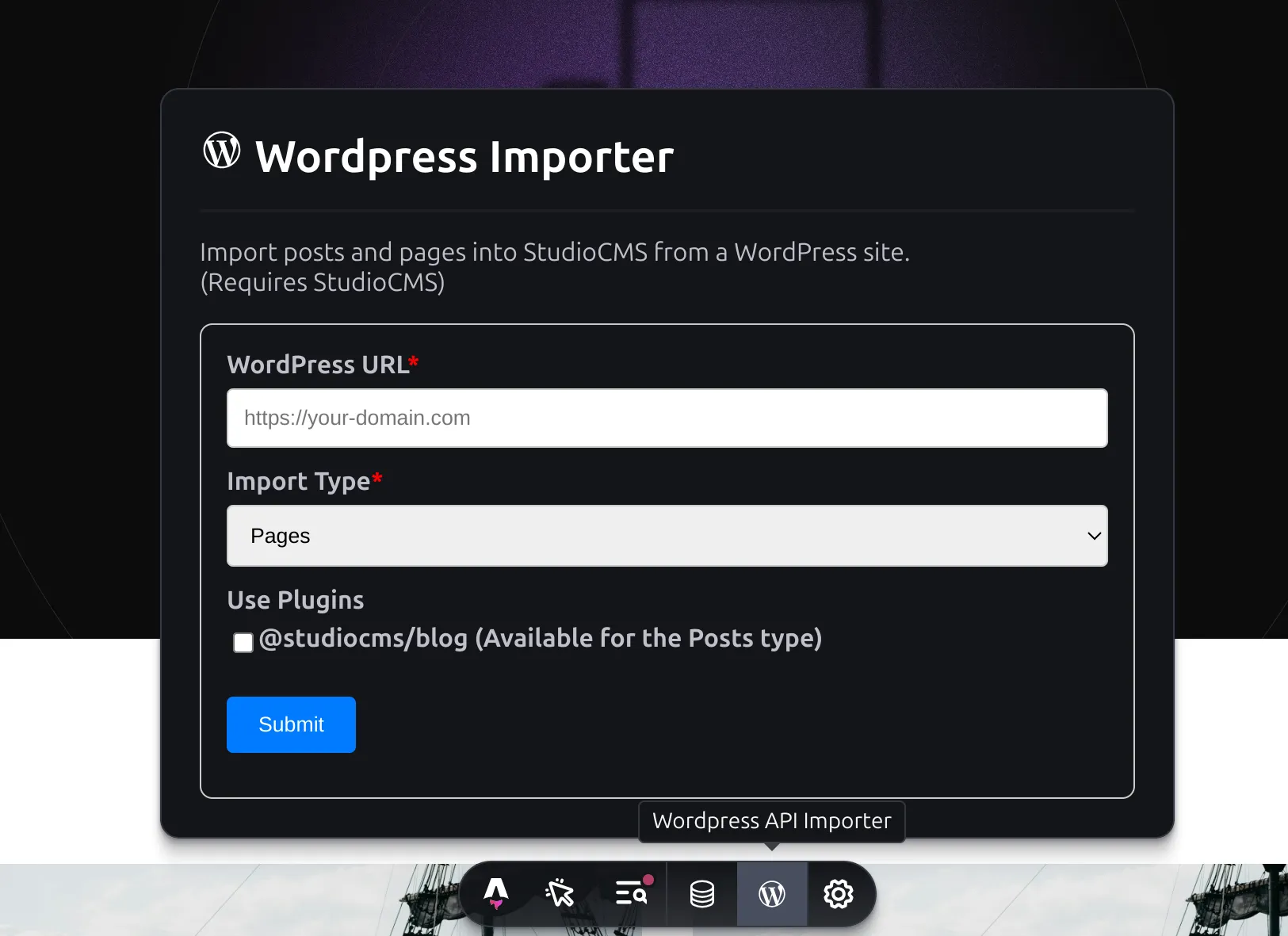
Herramienta de desarrollo para importar publicaciones y páginas de WordPress en la base de datos de StudioCMS.

  • Integración de StudioCMS
  • WordPress instalado
  • @studiocms/blog (Opcional: para importar publicaciones bajo un blog)
  • Aplicación de la barra de herramientas

Astro DevToolbarApp